

Ajuda
Passo a passo das tarefas do dia a dia. Não achou o que procurava? Veja o Suporte.
Entrar no app
Você usa o Estoqueops pelo navegador do celular ou do computador. Estas são as telas de entrada.
- Abra o site. No alto da página inicial, toque em Entrar se a sua loja já tem conta, ou em Testar grátis por 20 dias para criar a sua. Quer só conhecer? Toque em Ver demonstração.
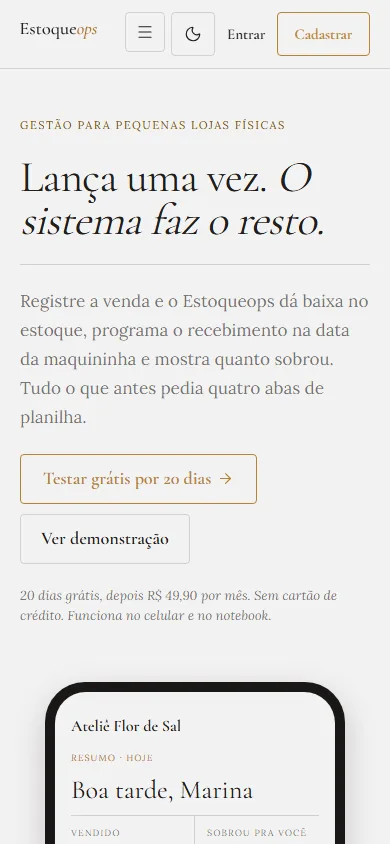
Página inicial - Na tela de entrada, digite e-mail e senha e toque em Entrar. Na primeira vez, toque em Criar conta. Esqueceu a senha? Toque em Esqueci minha senha.
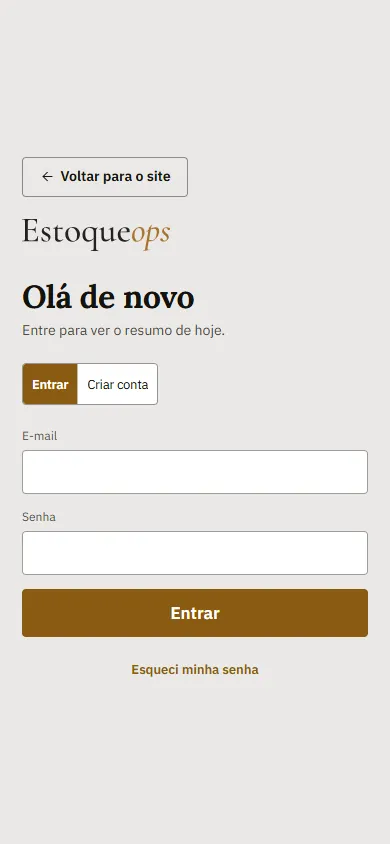
Tela de entrada
Primeira venda
Uma venda só: o estoque baixa e o valor a receber entra sozinho. Não precisa lançar de novo em outro lugar.
- Toque em Vender no menu (no computador, o botão Nova venda fica no alto do menu lateral).
- Toque nos produtos para pôr no carrinho e ajuste a quantidade com os botões + e −. Nas roupas com tamanhos ou cores, toque no modelo e escolha o tamanho na janela que abre: dá para somar vários tamanhos antes de tocar em Pronto.
- Escolha a forma de pagamento. A taxa e o prazo de cada uma aparecem no botão.
- No Crédito, toque em Parcelas (1x, 2x, 3x…) para dividir a venda. O app mostra o valor de cada parcela.
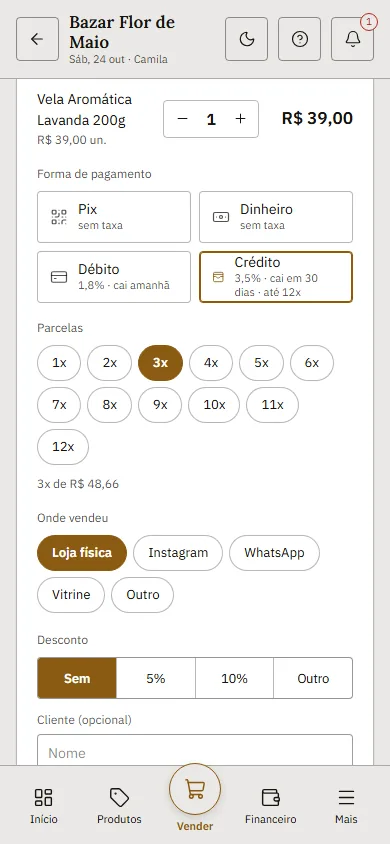
Carrinho com Crédito em 3x - Se precisar, informe onde vendeu, o desconto (5%, 10% ou Outro, em reais ou em %), o frete cobrado e o cliente (opcional).
- Para lançar uma venda que já aconteceu (do caderno ou da planilha), a dona abre Venda de outro dia (opcional) e escolhe a data. A venda entra no caixa e nos relatórios daquele dia. O estoque baixa agora, e valem o preço e o custo de hoje. Se o prazo de recebimento já passou, o valor já aparece como recebido. Para corrigir uma venda lançada errada, cancele em Vendas e lance de novo.
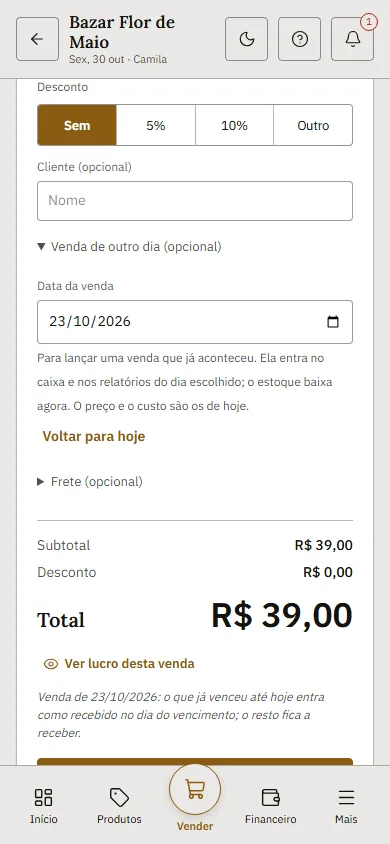
Venda de outro dia: só a dona vê este campo - Para saber quanto sobra nesta venda, toque em Ver lucro desta venda. Fica escondido de propósito, para a cliente não ver no balcão.
- Toque em Confirmar venda. Se o estoque ficar negativo, o app avisa e deixa você seguir.
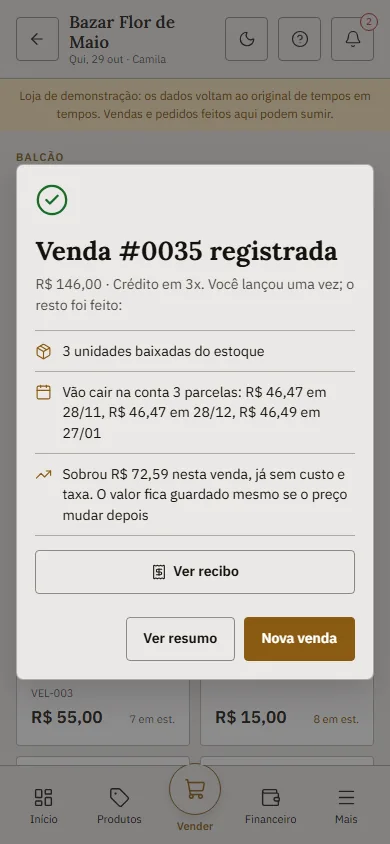
Venda registrada: estoque e recebimentos já foram lançados - Para entregar o recibo ao cliente, toque em Ver recibo na janela da venda registrada (ou em Recibo dentro da venda, na tela Vendas). Dá para mandar por WhatsApp ou tocar em Imprimir / salvar PDF: o PDF só é gerado se você pedir. O recibo não mostra custo nem lucro e não vale como nota fiscal.
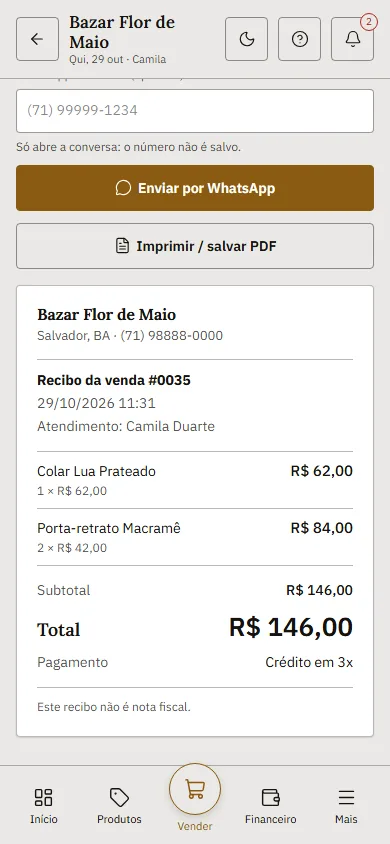
Recibo da venda, para mandar por WhatsApp ou salvar em PDF
Cadastrar produto e variantes (tamanho e cor)
Cada tamanho ou cor é um produto com código (SKU) próprio, então o estoque e o custo ficam separados.
- Abra Produtos e toque em Novo produto.
- Para um produto simples, preencha nome, preço, custo e estoque mínimo e toque em Salvar produto.
- Para roupas, toque em Com tamanhos ou cores: informe o modelo, marque os tamanhos, adicione as cores e toque em Cadastrar tamanhos e cores. O app cria todas as combinações de uma vez. Em um produto que já existe, use Adicionar tamanho ou cor.
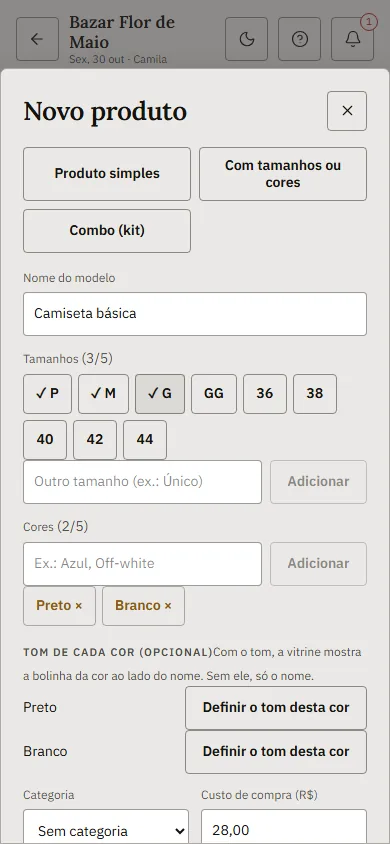
Modelo com 3 tamanhos e 2 cores: 6 variantes de uma vez - Se alguma combinação já existir, nada é gravado e o app mostra quais se repetem.
- Para vender um kit (por exemplo, shampoo + condicionador por um preço só), toque em Combo (kit): dê o nome, busque os produtos que ele leva, ajuste a quantidade de cada um, informe o preço e toque em Salvar combo. O combo não tem estoque próprio: cada venda dá baixa nos produtos do kit, e o app mostra quantos combos ainda dá para montar. Para repor, registre a entrada dos produtos do kit.
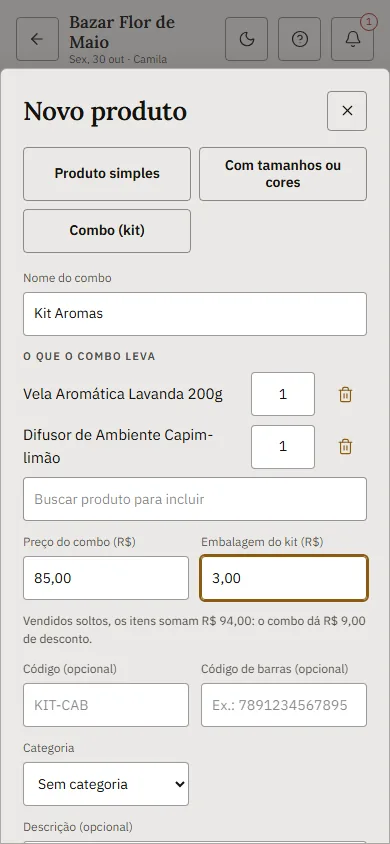
Combo com 2 produtos: o app mostra quanto o kit economiza
Peça com defeito, perda ou contagem errada
Tudo o que entra e sai do estoque fica registrado, então o número de peças nunca é editado por cima.
- Abra Produtos, toque no produto e role até O que aconteceu com o estoque?.
- Escolha Perda ou defeito (peça estragada, furtada ou avariada), Cliente devolveu ou Corrigir contagem (quando o número do estoque está errado).
- Digite quantas peças e, se quiser, o motivo. O app mostra para quanto o estoque vai antes de você registrar.
- Quando o estoque de uma peça está baixo, ela aparece no sino. Toque em Repor para registrar a chegada da mercadoria.
Registrar a entrada de mercadoria
A entrada de mercadoria (a compra) aumenta o estoque e recalcula o custo médio de cada produto. O frete é dividido entre os itens.
- Abra Mais e depois Entrada de mercadoria, e toque em Nova entrada. Depois de cadastrar um produto, o app também oferece Registrar a chegada.
- Escolha o fornecedor (a lista começa sem ninguém marcado; crie um na hora em + Novo fornecedor) e o prazo de pagamento.
- Busque cada produto pelo nome e adicione mais linhas com Adicionar item. Para um modelo com vários tamanhos ou cores, busque pelo nome do modelo e toque em Adicionar todos os tamanhos e cores (ou, com um já escolhido, em Adicionar os outros tamanhos e cores) e só preencha a quantidade de cada um.
- Informe quantidade e custo de cada linha e o frete, se houver. O app mostra o custo médio novo antes de gravar.
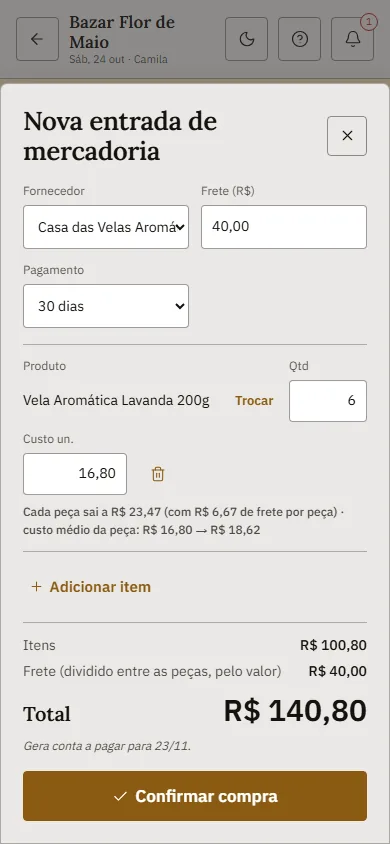
Nova entrada, com o custo da peça antes de gravar - Toque em Confirmar compra. Para desfazer, cancele a compra pela tela de Entrada de mercadoria.
Contas a pagar e a receber
As vendas e compras já geram os valores a receber e a pagar. Você só marca quando o dinheiro entrar ou sair.
- Abra Financeiro. As abas são Vai cair (o que ainda vai cair na conta), A pagar, Despesas fixas e Entradas e saídas.
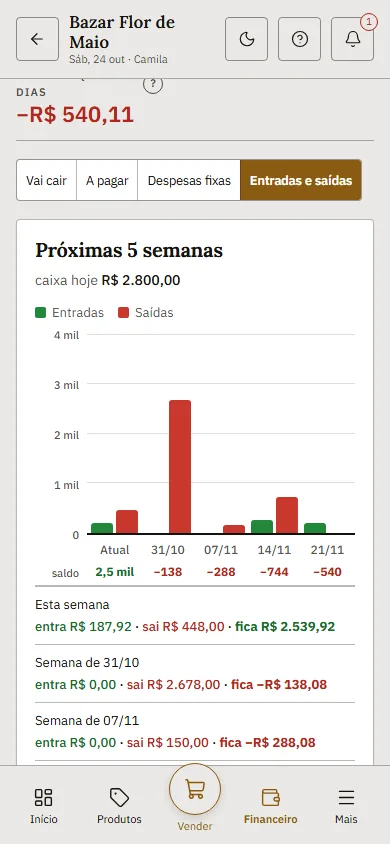
Entradas e saídas das próximas 5 semanas - Em Vai cair, o bloco Quanto vai cair na conta soma por semana e mostra de qual forma de pagamento vem cada valor. Logo abaixo, a venda parcelada aparece de um jeito ou de outro, conforme o que você escolheu em Mais › Configurações › Formas de pagamento › Parcelamento: Parcela por mês (uma linha por parcela, como “parcela 2/3”) ou Tudo de uma vez (uma linha só).
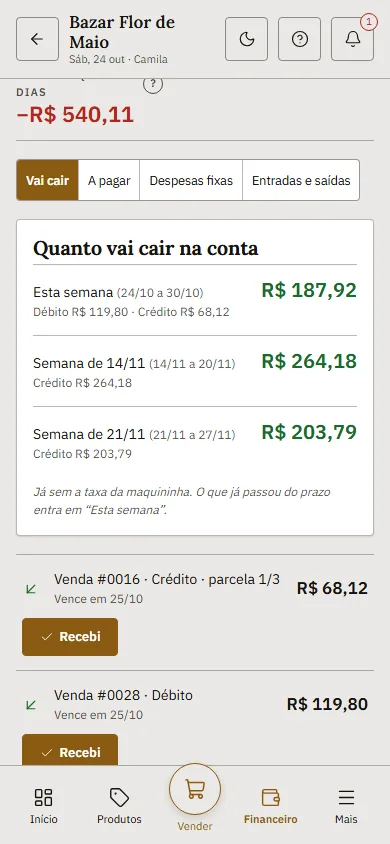
Vai cair: o total por semana e uma linha por parcela - Quando o dinheiro cair, toque em Recebi. Quando pagar uma conta, toque em Paguei. Errou? Toque em Desfazer.
- Para uma despesa, toque em Adicionar despesa e escolha Única ou Recorrente (todo mês).
Resumo da semana e do mês
Toda segunda o app escreve como foi a semana que passou, e todo dia 1 como foi o mês. É só para a pessoa responsável pela loja.
- No celular, abra Mais e toque em Resumos. No computador, ele fica no menu da esquerda. Quando chega um resumo novo, aparece um número no menu e a etiqueta novo na lista.
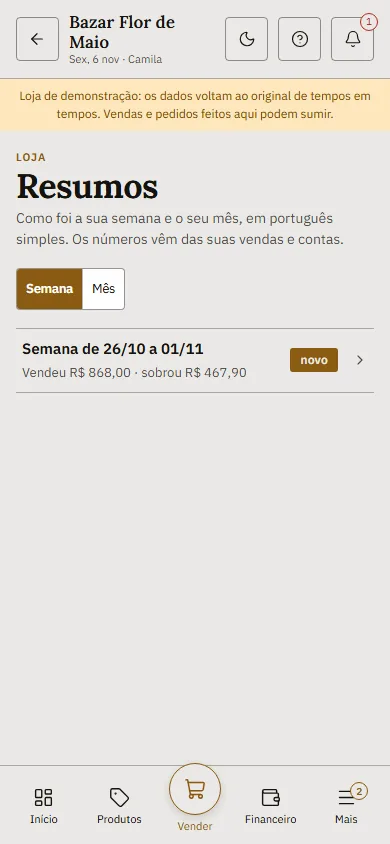
Lista de resumos: toque no período para abrir - Toque no período para ler. No alto vem um comentário em português simples e o que fazer em seguida; abaixo, os números: Vendido, Sobrou, como o cliente pagou, o que mais saiu, o que repor e o que está parado.
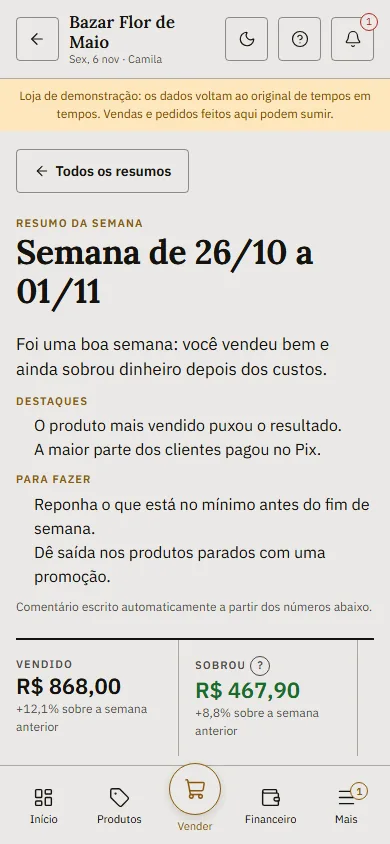
Resumo da semana: comentário e números - Com poucas vendas no período (menos de 3 na semana, menos de 8 no mês), o comentário é um texto fixo, e os números abaixo continuam completos.
- O resumo também chega por e-mail. Para desligar, abra Configurações, vá em Resumos por e-mail e toque em Semana por e-mail ou Mês por e-mail. Desligar só tira o e-mail: o resumo continua na tela Resumos.
Vitrine e pedidos por WhatsApp
A vitrine é uma página da sua loja que o cliente abre no celular. O pedido chega no WhatsApp da loja e não baixa o estoque sozinho.
- Abra Mais e depois Vitrine. Em Pedidos, informe o WhatsApp da loja (celular com DDD) e toque em Testar número para conferir. Sem número, a vitrine não pode ir ao ar.
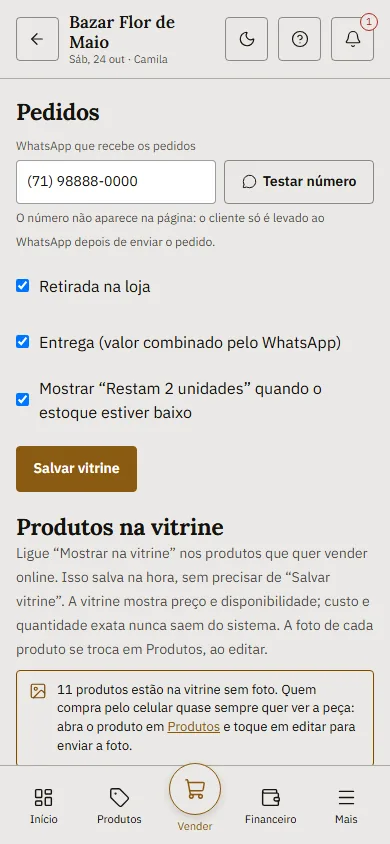
Número do WhatsApp e “Testar número” - Em Identidade, escolha o endereço da vitrine, o título e a cor, e marque quais produtos aparecem.
- Salve e envie o link para os clientes, pelo botão Enviar vitrine por WhatsApp. O cliente vê os produtos assim e monta o pedido.
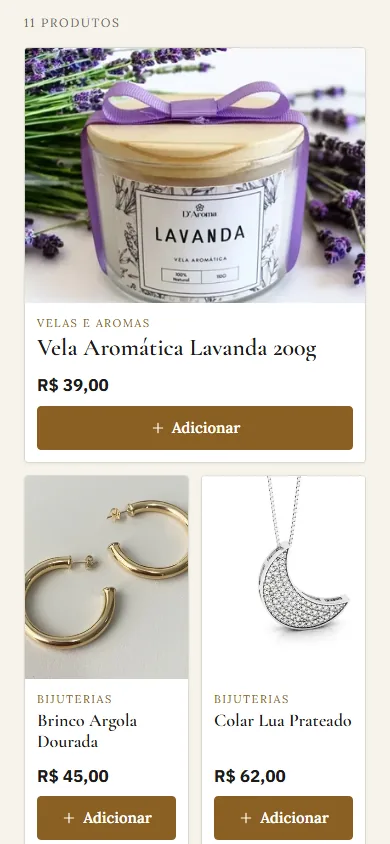
A vitrine, como o cliente vê - Quando o cliente envia o pedido, o cliente vê Pedido registrado e toca em Enviar para a loja no WhatsApp para avisar você. Abra Mais e depois Pedidos da vitrine e toque em Confirmar venda no pedido para virar venda e baixar o estoque.
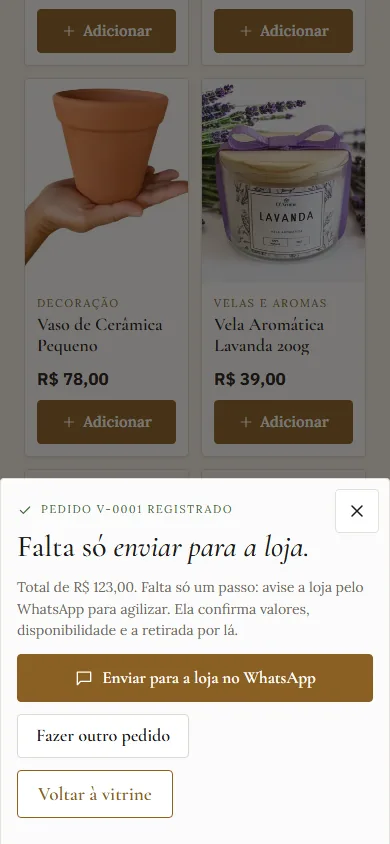
O que o cliente vê depois de enviar o pedido
O que significa cada número
Os mesmos números aparecem no Início e no Financeiro. Toque no ? ao lado de cada um para ver a explicação.
- Vendido: tudo o que você vendeu no período, antes de descontar custo e taxas.
- Sobrou pra você: o lucro de verdade, já sem o custo das peças e sem a taxa da maquininha.
- Valor médio por venda: o vendido dividido pelo número de vendas.
- Dinheiro em caixa agora: o que já entrou e saiu de verdade. O que ainda vai cair da maquininha aparece à parte.
- Vai cair na conta: vendas no cartão que ainda não foram pagas pela maquininha, já sem a taxa. “Cai em 30 dias” é o prazo da forma de pagamento.
- Custo de cada peça: quanto cada peça te custou, em média, somando embalagem e etiqueta. A cada entrada de mercadoria o app refaz essa média.
- Sobra de cada R$ 100: de cada R$ 100 que você vende de um produto, quantos reais sobram depois do custo (sem contar a taxa da maquininha).
- Entrada de mercadoria: a compra que você faz do fornecedor. Aumenta o estoque e cria a conta a pagar.
Instalar o app no celular
O Estoqueops funciona como aplicativo, sem loja de apps.
- Android: abra o site no Chrome e toque no aviso Instalar app, ou no menu do navegador e em instalar.
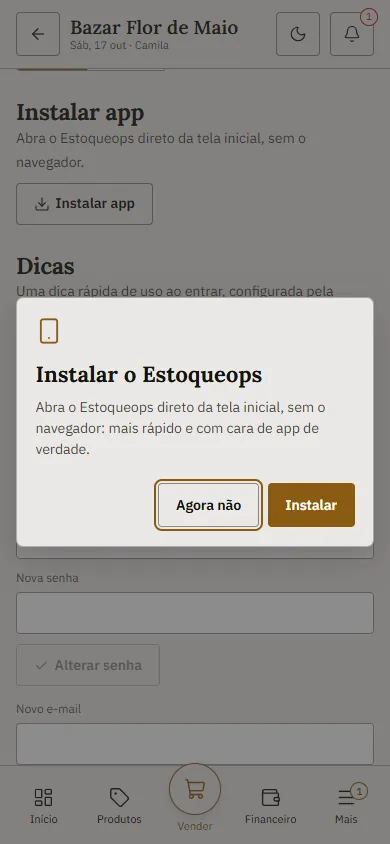
Janela de instalação (Android) - iPhone: abra o site no Safari e toque em Compartilhar, na barra de baixo.
- Role a lista e toque em Adicionar à Tela de Início.
- Se o iPhone estiver no Chrome ou em outro navegador, o botão Compartilhar fica ao lado da barra de endereço. Se a opção não aparecer, abra o link no Safari.